⭐Blue VPN – Easy Connection (بلو وی پی ان) بهترین فیلتر شکن رایگان، پرسرعت و بدون قطعی برای لپ تاپ و کامپیوتر
Blue VPN – Easy Connection چیست؟ معرفی نسخهها و کاربردها
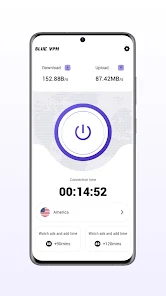
Blue VPN – Easy Connection که کاربران ایرانی آن را با نامهای «بلو وی پی ان»، «VPN آبی» یا «فیلتر شکن آبی» میشناسند، یکی از محبوبترین ابزارهای دور زدن محدودیتها و دسترسی به اینترنت آزاد است.
این برنامه در حال حاضر به صورت فایل APK مخصوص اندروید منتشر شده، اما کاربران ویندوز 10، 8، 7 و 11 نیز میتوانند با روشهایی مانند استفاده از شبیهساز اندروید، از آن روی لپتاپ و کامپیوتر استفاده کنند.
در این مقالهی کامل، تمام مراحل دانلود، نصب، عیبیابی، تست سرعت و نکات مهم امنیتی Blue VPN را بهصورت استاندارد و سئو شده بررسی میکنیم.
چرا Blue VPN بین کاربران محبوب شده است؟
۱. رایگان بودن و نصب آسان
Blue VPN یک فیلتر شکن رایگان، کمحجم و ساده است. برای استفاده اولیه نیازی به ثبتنام یا خرید اشتراک نیست.
۲. مناسب برای ویندوز 10 و لپتاپ
با اینکه نسخه رسمی EXE ندارد، اما کاربران ویندوز 10 میتوانند با شبیهسازهایی مانند BlueStacks یا Nox، آن را اجرا کنند.
۳. پینگ پایین و سرعت مناسب
این فیلتر شکن برای کارهای روزمره مثل تلگرام، اینستاگرام، یوتیوب، وبگردی و حتی برخی بازیهای آنلاین پینگ قابلقبولی ارائه میدهد.
۴. حجم کم و نصب سریع
حجم بسیار کم فایل APK باعث میشود برای گوشیهای قدیمی و شبیهسازهای سبک نیز مناسب باشد.
دانلود Blue VPN – Easy Connection برای اندروید

روش اصلی (پیشنهادی): دانلود از Google Play
این لینک امنترین و بهروزترین روش برای دریافت نسخه اصلی است:
دانلود Blue VPN – Easy Connection از Google Play
دانلود از بازار، مایکت، فارسروید و سایر مارکتها
کاربرانی که به گوگل پلی دسترسی ندارند، میتوانند با جستجوی نامهای زیر در مارکتهای ایرانی، برنامه را نصب کنند:
-
Blue VPN – Easy Connection
-
بلو وی پی ان
-
فیلتر شکن آبی جدید
❗ همیشه از مارکتهای معتبر دانلود کنید و نسخههای مودشده (ناامن) تلگرام و روبیکا را نصب نکنید.
دانلود فیلتر شکن برای لپتاپ ویندوز 10 (64 و 32 بیتی)

آیا Blue VPN نسخه رسمی ویندوز دارد؟
خیر. این برنامه نسخه EXE ندارد، اما قابل استفاده روی ویندوز است.
روش ۱: اجرای Blue VPN روی ویندوز با شبیهساز اندروید
این بهترین و سادهترین روش است.
مراحل اجرا (گام به گام):
-
نصب شبیهساز اندروید مثل:
-
BlueStacks
-
NoxPlayer
-
LDPlayer
-
-
اجرای شبیهساز و ورود به Google Play
-
جستجو و نصب Blue VPN
-
باز کردن برنامه و لمس دکمه Connect
-
اجرای تلگرام، روبیکا یا مرورگر داخل شبیهساز و استفاده بدون فیلتر
این روش Blue VPN را به یک فیلتر شکن رایگان برای ویندوز 10 تبدیل میکند.
روشهای استفاده از Blue VPN روی مک و لینوکس
برای مک و لینوکس دو سناریو وجود دارد:
۱. استفاده از شبیهساز اندروید
در مک:
-
نصب BlueStacks یا Nox (نسخه macOS)
در لینوکس: -
استفاده از Waydroid، Anbox یا Genymotion
۲. استفاده از کانفیگهای VPN عمومی
اگر Blue VPN کانفیگ OpenVPN یا WireGuard ارائه کرده باشد:
-
در مک از Tunnelblick
-
در لینوکس از NetworkManager
میتوان استفاده کرد.
نحوه نصب Blue VPN روی اندروید (گامبهگام)

مرحله ۱ – دانلود برنامه
از گوگل پلی، بازار یا مایکت اقدام کنید.
مرحله ۲ – نصب APK (در صورت دانلود مستقیم)
Settings → Security → Unknown Sources → Allow
مرحله ۳ – نصب Blue VPN
روی Install بزنید و صبر کنید.
مرحله ۴ – اتصال به فیلتر شکن
برنامه را اجرا کنید → Connect → نمایش آیکون کلید VPN در نوار وضعیت.
تست سرعت Blue VPN – آیا واقعاً سریع است؟
برای سنجش سرعت واقعی، مراحل زیر را انجام دهید:
۱. تست بدون VPN
speedtest.net
نتایج را یادداشت کنید.
۲. اتصال به Blue VPN
به سرور انتخابی وصل شوید.
۳. تست مجدد سرعت
هر سه مقدار را مقایسه کنید:
| ویژگی | قبل از VPN | بعد از VPN |
|---|---|---|
| پینگ | کمتر | کمی بیشتر (طبیعی) |
| دانلود | بالاتر | کمی کمتر |
| آپلود | معمولاً کاهش سبک |
🔵 نتیجه: برای کاربری روزمره، Blue VPN سرعت مناسب و پایداری خوبی ارائه میدهد.
مزایا و معایب Blue VPN – Easy Connection
مزایا
-
دانلود رایگان
-
حجم کم و نصب سریع
-
رابط ساده
-
مناسب برای تلگرام، اینستاگرام، وبگردی
-
کارایی خوب در ویندوز از طریق شبیهساز
-
پینگ نسبتاً پایین
معایب
-
نسخه رسمی ویندوز ندارد
-
در ساعات شلوغ سرعت برخی سرورها کم میشود
-
نسخههای مود شده در تلگرام ممکن است خطرناک باشند
-
مناسب کارهای بانکی و بسیار حساس نیست
عیبیابی حرفهای Blue VPN
۱. اتصال برقرار نمیشود
-
اینترنت را ریست کنید
-
سرور را تغییر دهید
-
Force Stop و اجرای مجدد
-
پاک کردن کش برنامه
۲. سرعت پایین است
-
انتخاب نزدیکترین سرور
-
بستن دانلودهای پسزمینه
-
تغییر شبکه (WiFi ↔ دیتا)
۳. سایتها باز نمیشوند
-
تغییر DNS به 8.8.8.8
-
پاک کردن کوکی مرورگر
-
امتحان مرورگر دیگر
سوالات پرتکرار (FAQ)
۱. آیا Blue VPN رایگان است؟
بله. نسخه پایه رایگان است اما ممکن است تبلیغ داشته باشد.
۲. آیا نسخه ویندوز دارد؟
نسخه رسمی ندارد، اما با شبیهساز کاملاً قابل استفاده است.
۳. برای تلگرام و روبیکا مناسب است؟
بله، بسیاری از کاربران از آن برای شبکههای اجتماعی استفاده میکنند.
۴. برای کارهای حساس مناسب است؟
برای امور بانکی و امنیتی سنگین، VPNهای حرفهای پیشنهاد میشود.
جمعبندی نهایی
Blue VPN – Easy Connection یک فیلتر شکن:
-
رایگان
-
سبک
-
ساده
-
مناسب برای کاربران ایرانی
-
قابل اجرا روی ویندوز 10 از طریق شبیهساز
-
مناسب شبکههای اجتماعی و وبگردی
است و میتواند بهعنوان یک گزینه سریع و بدون دردسر برای دسترسی به اینترنت آزاد استفاده شود.
اگر به دنبال نسخه رسمی ویندوز هستید، باید سراغ VPNهای تخصصیتر بروید؛
اما اگر هدف شما یک فیلتر شکن رایگان، کاربردی و سبک است، Blue VPN یکی از بهترین انتخابهاست.